Ekran görüntüleri

Uygulama ayrıntıları
- Sürüm
- 3.0.27
- Boyut
- 19.18 MB
- Güncellendi
- March 16, 2011
- Gerektirir
- Windows 8
- Dil
- English
- Lisans
- Trial version
- Geliştirici
- Altaro
- Kategori
- Windows OS
SoftPas dilinde:
Bu ürün aşağıdaki dillerde de mevcuttur:
Oops Backup hakkında
Oops!Backup'ı İndir – Güvenli Dosya Yedekleme, Sürüm Geçmişi ve Kolay Geri Yükleme Aracı
Genel Bakış
Oops!Backup, Windows kullanıcılarına Time Machine‑stilinde bir güvenlik ağı sunan amaç‑odaklı bir yedekleme ve geri yükleme uygulamasıdır. İster bir taslağı kaybetmeye tahammül edemeyen serbest yazar, ister müşteri verilerini koruyan küçük bir işletme, ister sadece “tak‑ve‑koru” bir güvenlik ağı isteyen ev kullanıcısı olun, Oops!Backup temiz, sezgisel bir arayüzle güçlü sürüm‑kontrol yeteneklerini birleştirir. Programı başlattığınız anda kaynak klasörleri ve bir hedef sürücü seçmeniz istenir—tercihen sürücü arızasına karşı koruma sağlamak için farklı bir fiziksel disk. Buradan çift‑yedekleme etkinleştirebilir, artımlı çalışmaları zamanlayabilir ve hatta küçük ofis ortamları için ağ‑geniş yedeklemeler kurabilirsiniz. Öne çıkan özelliği, her dosyanın birden çok tarihsel sürümünü tutabilmesi, tek bir tıklamayla önceki bir duruma geri dönmenizi sağlar. Ayrıca Oops!Backup, harici sürücünüz bağlandığında otomatik olarak yedekleme başlatan “tak‑ve‑koru” modunu sunar, böylece süreç tamamen eller‑serbest olur. Genel olarak Oops!Backup, kurumsal‑düzey yedekleme motorlarının güvenilirliğini, Windows’a özgü bir kullanıcı‑dostu deneyimle birleştirir.
Oops!Backup'ı Öne Çıkaran Temel Özellikler
- Otomatik Sürümleme: Bir dosya her değiştiğinde Oops!Backup yeni bir anlık görüntü yakalar. Kullanıcılar anlık görüntülerin ne sıklıkta alınacağını—anında, saatlik veya özel aralıklarla—tanımlayabilir, böylece herhangi bir belge için tam bir tarihçe oluşturulur.
- Çift‑Sürücü Redundansı: Yazılım, bir ikinci yedekleme sürücüsü seçmenizi önerir ve verileri otomatik olarak yansıtarak birincil sürücü arızasına karşı korur.
- Ağ‑Hazır Yedeklemeler: Küçük ofisler Oops!Backup'ı merkezi bir sunucuya yönlendirerek birden çok istasyonun ortak bir yedekleme deposunu paylaşmasını sağlar.
- Tak‑ve‑Koru Modu: Bir USB veya harici HDD bağlayın, uygulama manuel müdahale olmadan yedeklemeye başlar; zamanlama unutulan kullanıcılar için mükemmeldir.
- Esnek Saklama Politikaları: Kaç yedek seti tutulacağını, son kullanma tarihlerini seçebilir veya boyut‑bazlı sınırlamalarla depolama kullanımını sınırlayabilirsiniz.
- Granüler Zamanlama: Yedeklemeleri gece, hafta sonları veya istediğiniz özel periyotlarda çalışacak şekilde zamanlayarak performans‑ağır görevlerin günlük işe karışmasını önleyebilirsiniz.
- Geri Yükleme Sihirbazı: Adım‑adım arayüz, bir dosyayı bulmanızı, istediğiniz sürümü seçmenizi ve orijinal konumuna ya da yeni bir klasöre geri yüklemenizi yönlendirir.
- Şifreleme & Güvenli Transfer: Tüm yedekleme verileri AES‑256 ile şifrelenebilir ve ağ transferleri TLS ile korunur, hassas bilgiler güvende kalır.
- Hafif Ayak İzi: Uygulama arka planda sessizce çalışır, minimum CPU ve RAM kullanır, eski makineler için uygundur.
- Kapsamlı Raporlama: Ayrıntılı günlükler ve e‑posta bildirimleri, başarılı yedeklemeler, hatalar ve depolama kullanımı hakkında sizi bilgilendirir.
Kurulum, Ayar ve Uyumluluk
Adım Adım Kurulum Kılavuzu
Oops!Backup'ı indirmek ve kurmak oldukça basittir. Resmi sitedeki Download düğmesine tıkladıktan sonra, Windows 10, 11 ve Windows Server sürümlerinde çalışan yaklaşık 25 MB’lık bir yürütülebilir dosya alırsınız. Yükleyiciyi çalıştırın, lisans sözleşmesini kabul edin ve bir hedef klasör seçin—varsayılan olarak program C:\Program Files\OopsBackup konumuna kurulur. Sihirbaz ayrıca hızlı erişim için isteğe bağlı “Masaüstü Kısayolu Oluştur” seçeneği sunar.
İlk Yapılandırma
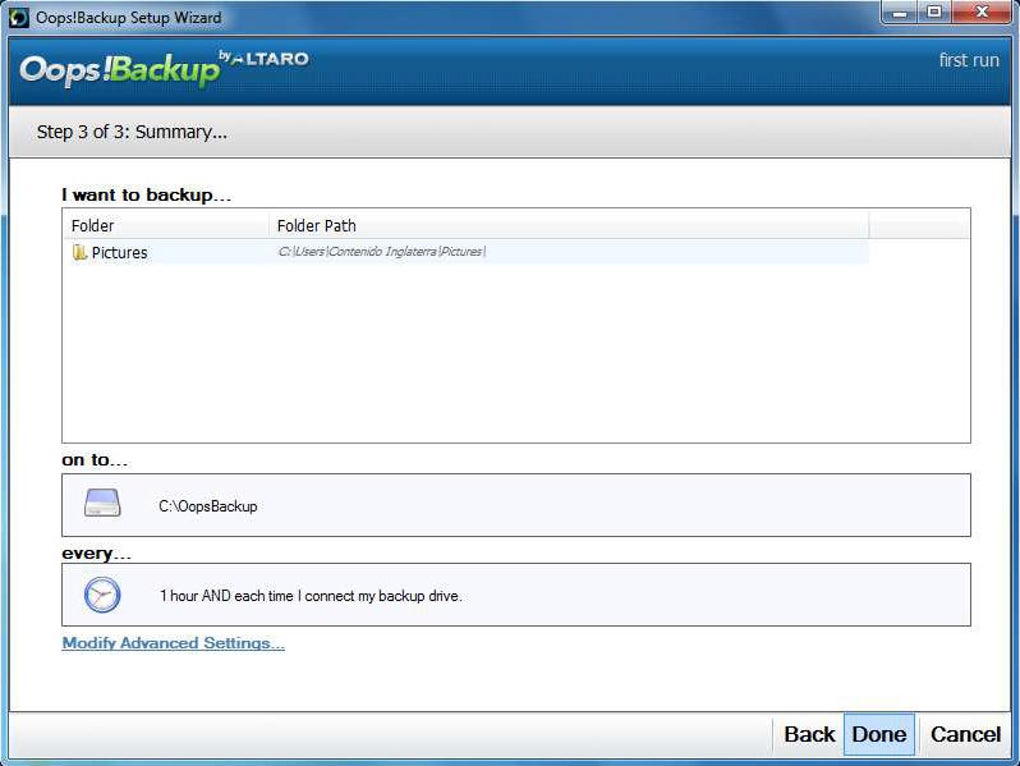
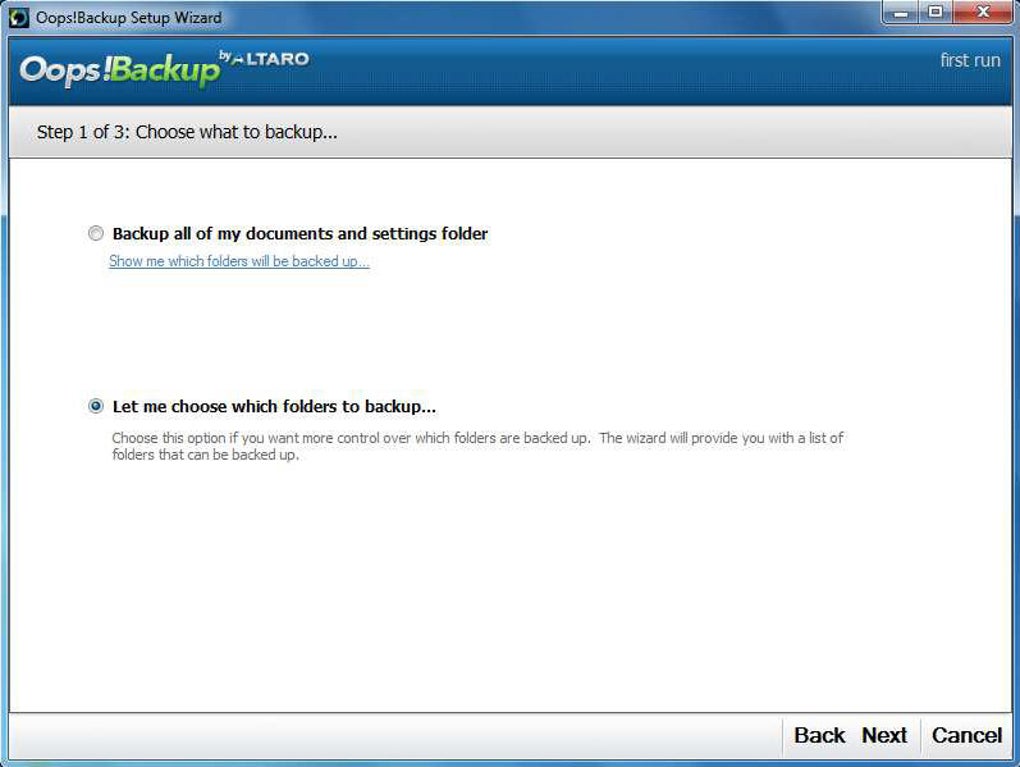
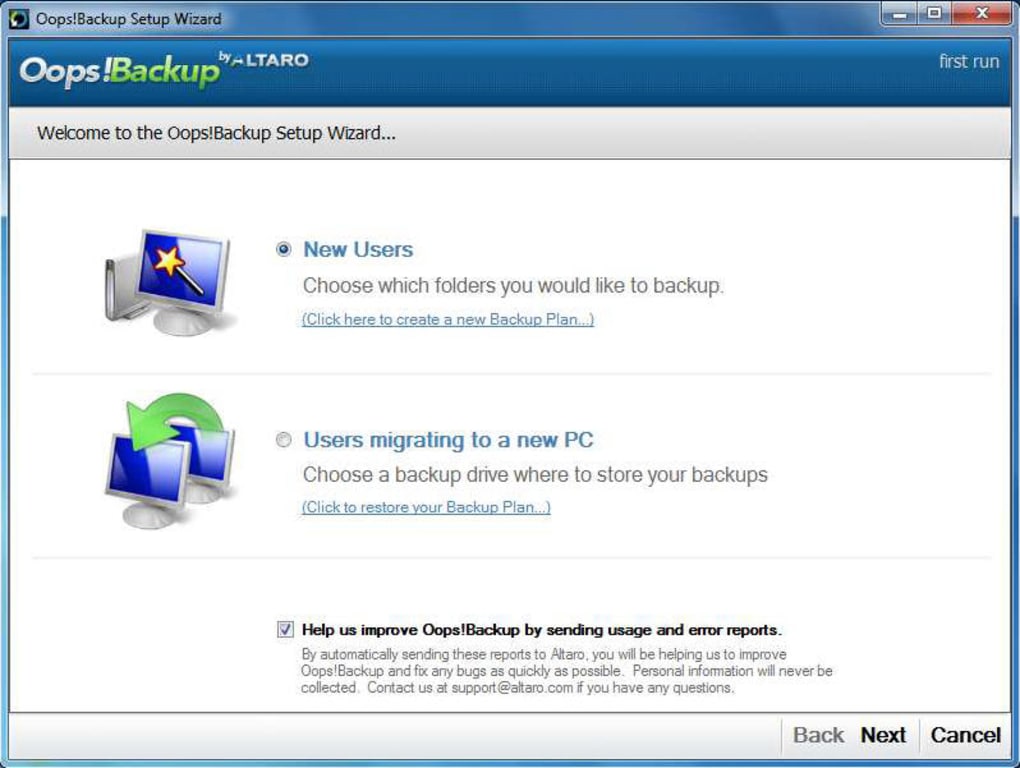
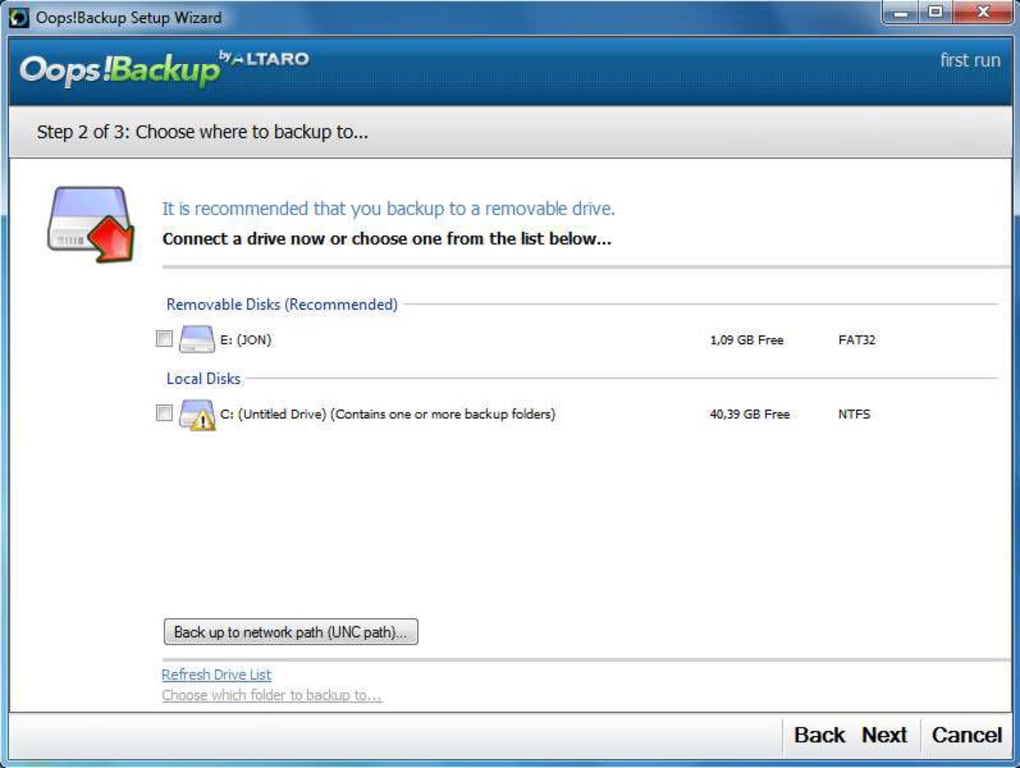
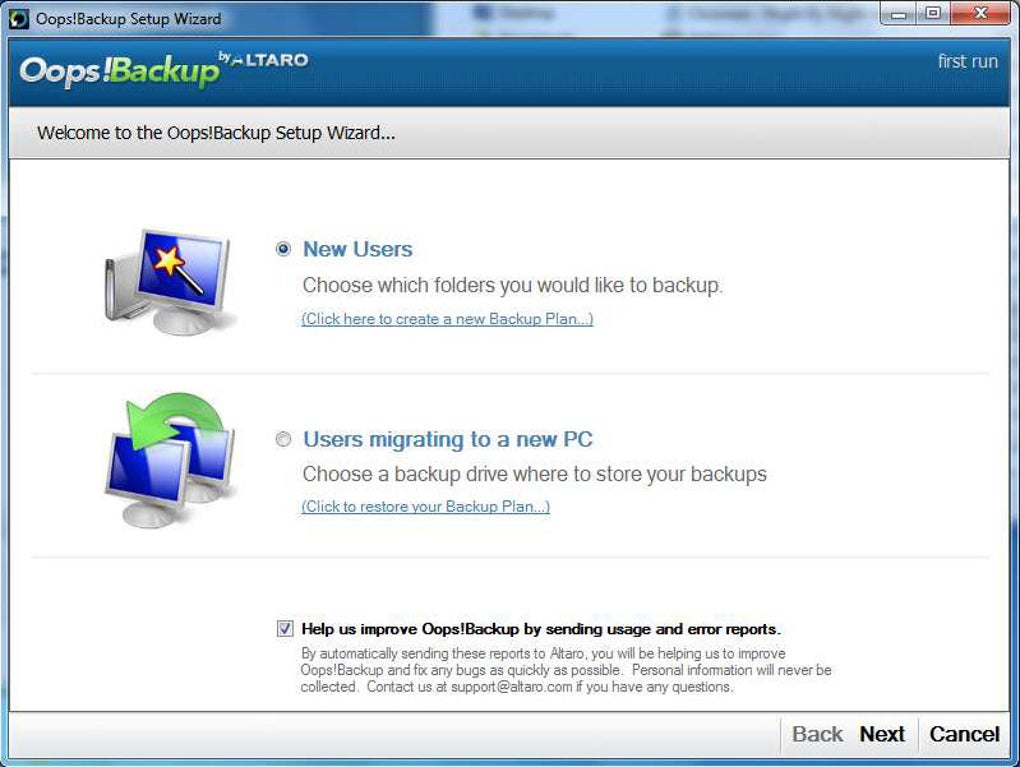
Oops!Backup'ı ilk kez başlattığınızda, Kurulum Asistanı üç temel kararı adım adım yönlendirir:
- Kaynak Klasörleri Seçin: Koruma altına almak istediğiniz dizinlere göz atın—belgeler, fotoğraflar, proje klasörleri vb. Birden çok konum ekleyebilir ve gerekirse alt‑klasörleri hariç tutabilirsiniz.
- Hedef Sürücüyü Seçin: Asistan, tek nokta arızasını önlemek için farklı bir fiziksel sürücü önerir. İkinci bir dahili HDD veya harici bir SSD varsa, burada seçin.
- Yedekleme Stratejisini Tanımlayın: “Anında”, “Saatlik”, “Günlük” veya özel bir zamanlama arasından seçim yapın. Sürümleme derinliğini (ör. son 30 sürümü tut) etkinleştirin ve üçüncü bir sürücüye çift‑yedekleme isteyip istemediğinize karar verin.
İşletim Sistemi Uyumluluğu
Oops!Backup, Windows platformları için geliştirilmiştir; Windows 10 (1809 ve sonrası), Windows 11 ve Windows Server 2016/2019/2022 desteklenir. Yazılım 32‑bit ve 64‑bit ortamlarda çalışır, ancak büyük yedekleme setlerini verimli yönetmek için 64‑bit işletim sistemi önerilir. Windows Görev Zamanlayıcısı ile sorunsuz entegrasyon sağlar, böylece arka plan görevleri oturum açmadan çalışabilir.
İlk Yedekleme ve Sürekli Kullanım
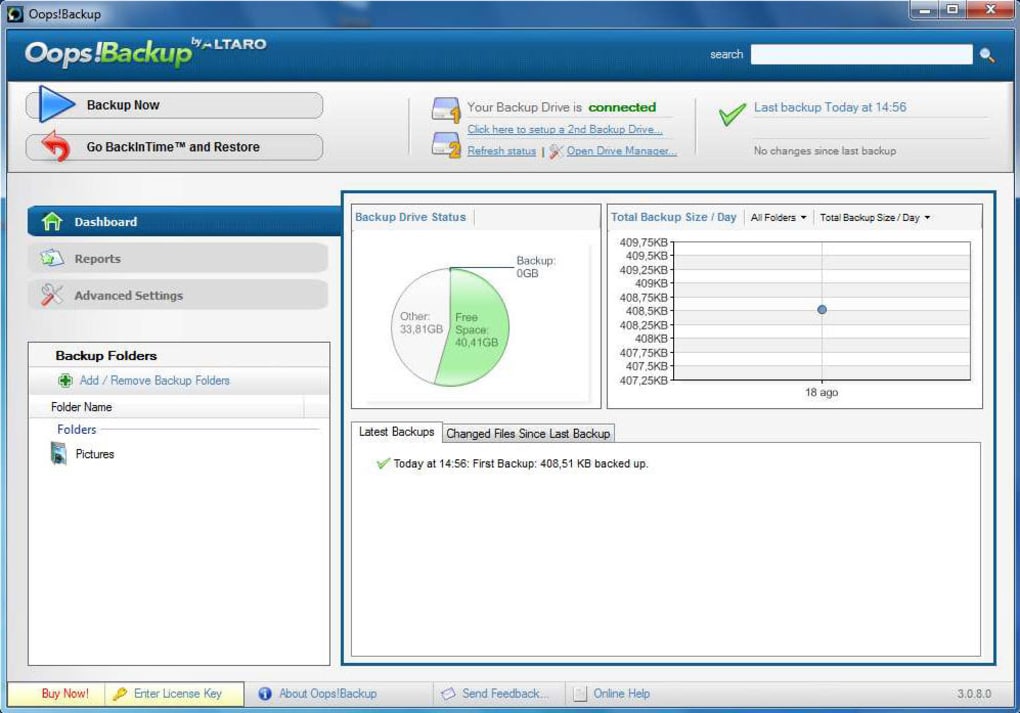
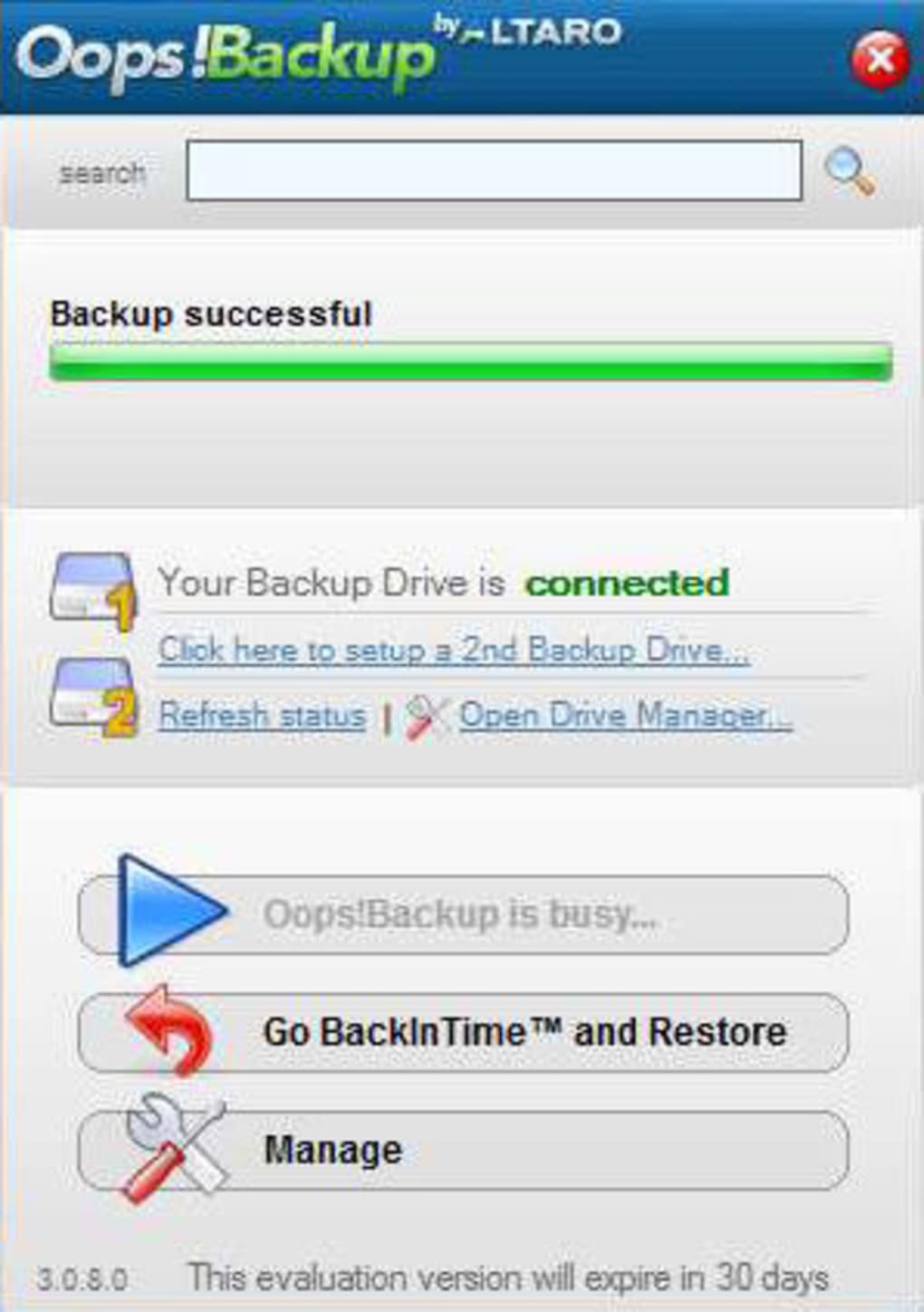
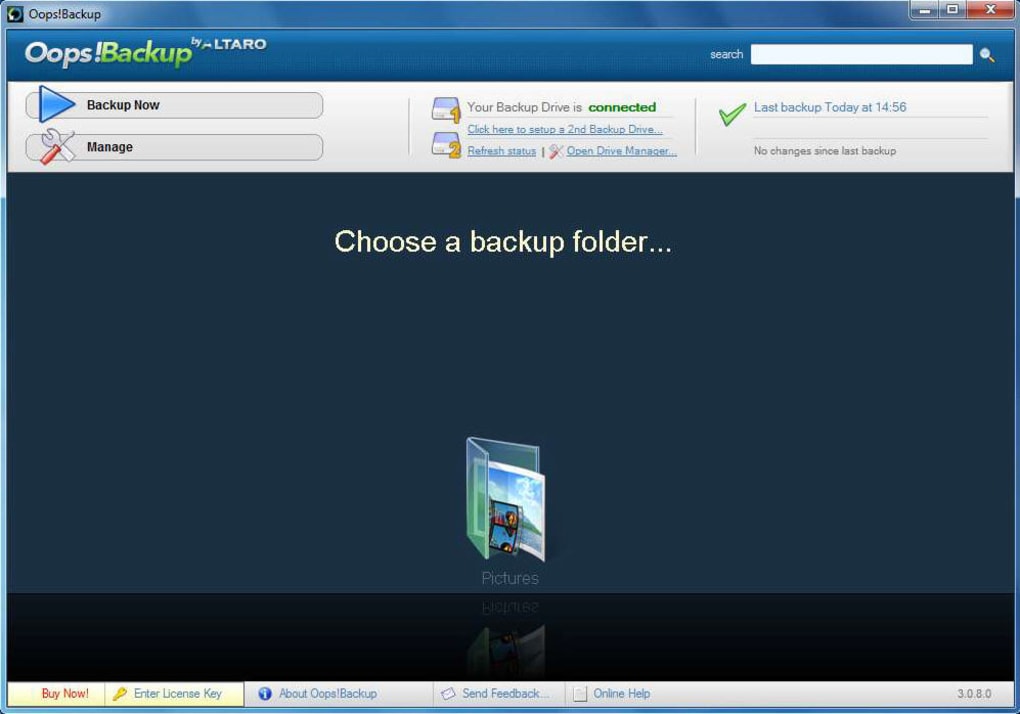
Yapılandırmadan sonra Start Backup düğmesine tıklayın. İlk çalıştırma, seçilen tüm dosyaları hedefe kopyalar ve ilk sürüm anlık görüntüsünü oluşturur. Sonraki çalıştırmalar artımlı olur—sadece değişen dosyalar kopyalanır, bu da bant genişliği ve depolama tüketimini büyük ölçüde azaltır. Dashboard gerçek‑zaman ilerlemeyi, tahmini kalan süreyi ve dikkat gerektiren hataları gösterir. Bir dosyayı geri yüklemek için Restore sekmesine gidin, sürüm geçmişini göz atın ve Restore düğmesine tıklayın. Ayrıca Windows Explorer’da bir dosyaya sağ‑tıklayıp “Restore Previous Version” seçeneğini Oops!Backup kabuk uzantısı sayesinde kullanabilirsiniz.
Artılar ve Eksiler – Dengeli Değerlendirme
Kullanıcıların Sevdiği Şeyler
- Windows’a özgü, sezgisel UI.
- Güçlü sürümleme sistemi, yanlışlıkla üzerine yazma sonrası saatlerce tasarruf sağlar.
- Çift‑sürücü redundansı, karmaşık kurulum olmadan ekstra güvenlik katmanı ekler.
- Tak‑ve‑koru modu, harici sürücü bağlandığında otomatik yedekleme yapar.
- Düşük sistem etkisi—arka planda sessiz çalışır.
- Şifreleme ve TLS, depolama ve aktarım sırasında veri güvenliğini sağlar.
İyileştirme Alanları
- Yerel macOS veya Linux istemcisi yok—sadece Windows, çok platformlu ekipleri sınırlar.
- Ücretsiz sürüm, tutulan sürüm sayısını sınırlar; tam özellik seti ücretli lisans gerektirir.
- Gelişmiş ağ yapılandırmaları (ör. SMB kimlik doğrulaması) teknik olmayan kullanıcılar için biraz kafa karıştırıcı olabilir.
- UI temiz olsa da, ileri düzey kullanıcılar özel otomasyon için granüler betik kancalarını eksik bulabilir.
Sonuç ve Eylem Çağrısı
Veri kaybının gelir kaybı, kaçırılan teslim tarihleri veya geri getirilemez kişisel anılar anlamına gelebileceği bir dünyada, Oops!Backup, Apple’ın Time Machine’ine benzer, ancak özellikle Windows için tasarlanmış güvenilir bir çözüm sunar. Otomatik sürümleme, çift‑sürücü redundansı ve tak‑ve‑koru özellikleri, ev kullanıcıları ve küçük işletmelerin en yaygın acı noktalarını giderir. Yerel bir macOS istemcisi eklenirse çekiciliği artar, ancak mevcut özellik seti, dijital varlıklarını ciddiyetle korumak isteyen herkes için makul bir fiyatı haklı çıkarır.
Dosyalarınızı basitlik, güvenlik ve esnekliği birleştiren bir araçla korumaya hazırsanız, aşağıdaki düğmeye tıklayarak Oops!Backup'ı hemen indirin. Ücretsiz deneme sürümünü başlatın, sürüm geçmişi özelliğini keşfedin ve yedeklemenin ne kadar zahmetsiz olabileceğini görün.
Sıkça Sorulan Sorular
Oops!Backup'ı bir USB flash sürücüde yedekleme hedefi olarak kullanabilir miyim?
Evet. Oops!Backup, USB flash sürücüler, harici SSD’ler veya HDD’ler gibi tüm taşınabilir depolamaları geçerli bir yedekleme hedefi olarak kabul eder. En iyi performans için USB 3.0 veya daha üstü bir sürücü kullanmanızı öneririz.
Sürümleme sınırı nasıl çalışıyor?
Dosya başına maksimum sürüm sayısını (ör. son 30 sürüm) veya zaman‑bazlı bir saklama politikası (ör. sürümleri 90 gün tut) belirleyebilirsiniz. Bu limitlerin dışındaki eski sürümler, alan açmak için otomatik olarak silinir.
Verilerim yedekleme sırasında şifreleniyor mu?
Evet. Oops!Backup, tüm saklanan yedeklemeler için AES‑256 şifreleme sunar. Şifrelemeyi Ayarlar panelinden etkinleştirebilir ve geri yükleme sırasında güçlü bir şifre gereklidir.
Yedeklemeleri yalnızca bilgisayarım boşta olduğunda çalıştırabilir miyim?
Kesinlikle. Zamanlayıcı, sistem belirli bir süre boşta kaldıktan sonra yedekleme başlatan “Boşta Modu” seçeneğini içerir, böylece aktif çalışma sırasında performans etkisi önlenir.
Birincil yedekleme sürücüsü arızalanırsa ne olur?
Çift‑sürücü (çift‑yedekleme) özelliğini etkinleştirdiyseniz, Oops!Backup otomatik olarak ikincil sürücüye geçer ve koruma kesintisiz devam eder. Yazılım ayrıca e‑posta veya masaüstü bildirimiyle sizi uyarır.
Kılavuzlar ve eğitimler
Oops Backup nasıl yüklenir
- Yukarıdaki İndir düğmesine tıklayın.
- Yönlendirildikten sonra şartları kabul edin ve Yükle’ye tıklayın.
- Oops Backup indirmesinin cihazınızda tamamlanmasını bekleyin.
Oops Backup nasıl kullanılır
Bu yazılım temel olarak yukarıda açıklanan ana özellikleri için kullanılır. Yüklemeden sonra uygulamayı açarak yeteneklerini keşfedin.
Kullanıcı yorumları
Henüz inceleme yok. Deneyiminizi ilk paylaşan siz olun.
Bunları da beğenebilirsiniz
daha fazla
Llama 2
Free-to-use large language model As the new addition to Meta’s arsenal of langua...

NotebookLM
Revolutionizing the note-taking and idea-generation process NotebookLM is an exp...

Github co pilot
AI-inspired software development and coding platform GitHub Copilot is a browser...

Google Gemma
Google’s lightweight AI models Introducing Google Gemma , a family of cutting-ed...

AI Image Enlarger
A free app for Windows, by ai-image-larger. AI Image Enlarger is a free software...

DALL E
AI-driven text-to-image transformation engine DALL·E is a free graphic and desig...